
Premiers pas
Obtenir votre premier numéro
Choisissez un pays, une région et un numéro, puis démarrez l'abonnement qui accompagne votre premier numéro (le numéro principal).
Avant de commencer
- Un compte Second Phone
- Un moyen de paiement sur votre compte Apple ou Google
Étapes
1Partez de votre Profil
Touchez obtenir un numéro sur l'onglet Profil.
2Choisissez un pays
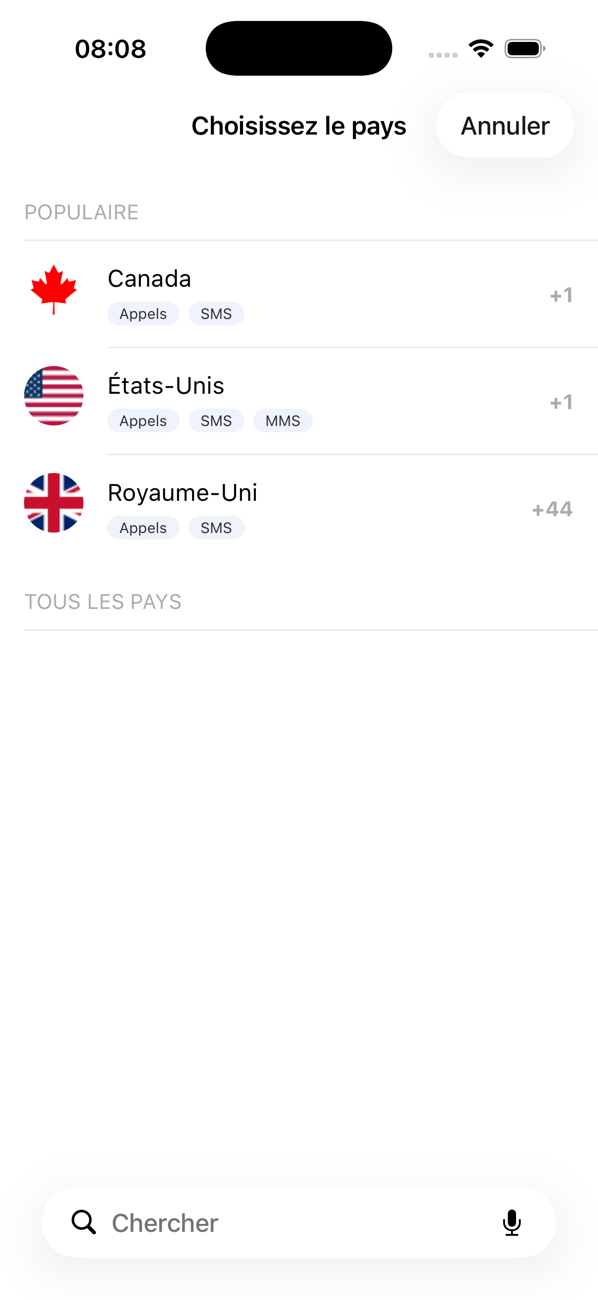
La liste commence par les pays les plus populaires ; utilisez la recherche pour trouver n'importe quel autre. Chaque pays indique ce que ses numéros savent faire : Appels, SMS, MMS. Choisissez le pays dans lequel vous voulez un numéro.
3Choisissez une région, s'il y en a
Les pays qui ont des numéros régionaux demandent ensuite un État ou une région. Choisissez-en une, ou Toutes les régions pour tout voir. Les numéros mobiles ne sont pas liés à une région.
4Choisissez votre numéro
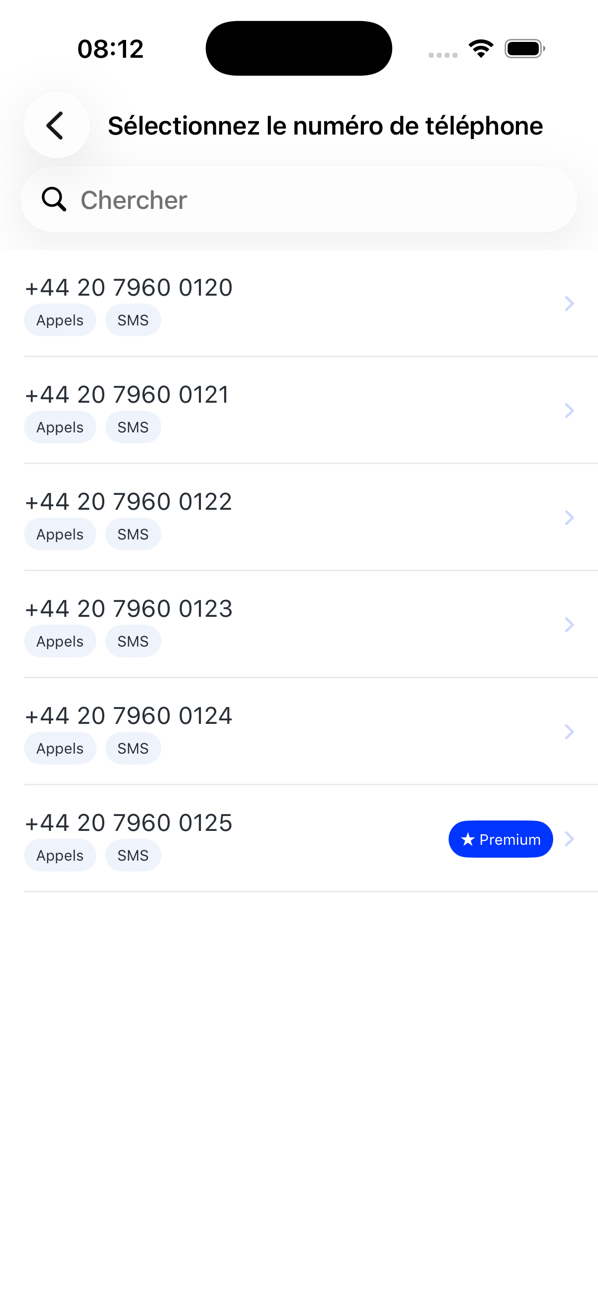
Parcourez la liste et touchez le numéro qui vous plaît. Les numéros sont affichés dans le format du pays ; une étiquette Premium signale ceux qui coûtent plus cher. Si le numéro porte la mention Adresse requise, l'appli vous demande d'abord votre adresse ; voir Ajouter l'adresse exigée par un pays.
5Choisissez votre formule
Votre premier numéro est inclus dans un abonnement. Sur iPhone, choisissez Annuel (la formule la plus avantageuse, affichée avec son prix par mois), Mensuel ou Hebdomadaire ; Android affiche ses propres formules. Les prix correspondent à votre région. Touchez S'abonner et obtenir un numéro et confirmez avec Face ID, Touch ID ou votre compte Google.
6Votre numéro est prêt
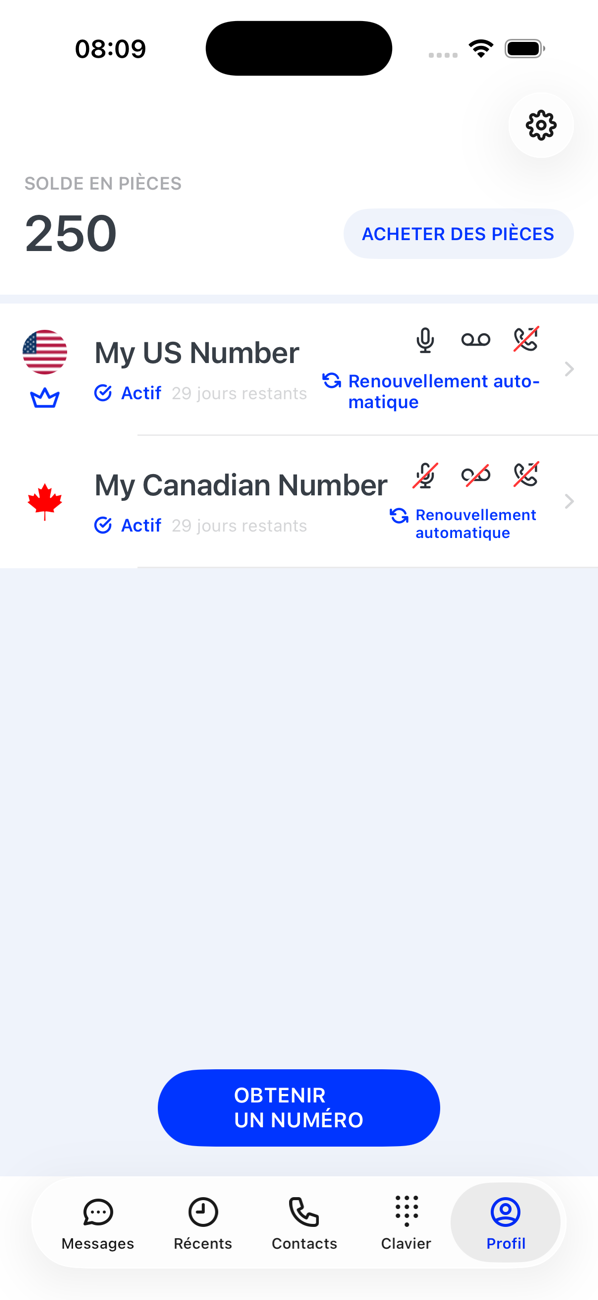
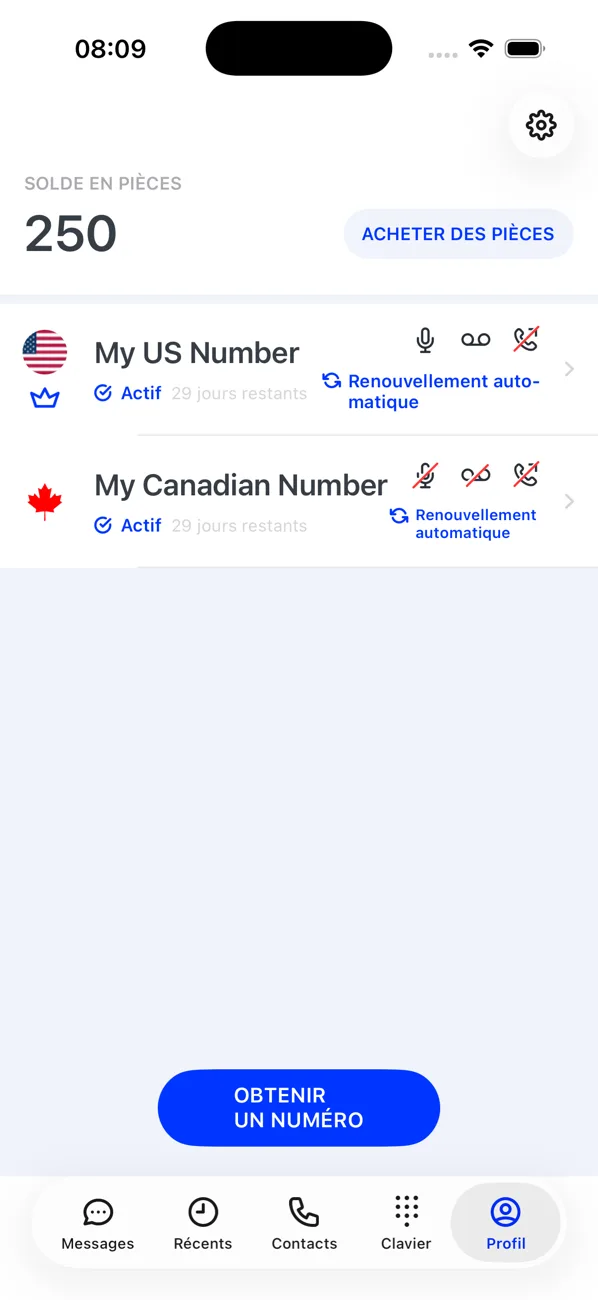
De retour sur votre Profil, le numéro apparaît avec une couronne, qui signifie qu'il s'agit de votre numéro principal, son statut Actif et les jours restants. Messages, Clavier et Récents sont désormais actifs.


Bon à savoir
- Déjà abonné sur un autre téléphone ? Touchez Restaurer sur l'écran d'abonnement au lieu d'acheter de nouveau.
- Si vous fermez l'écran d'abonnement, l'appli vous propose d'obtenir le même numéro avec des pièces.
- L'abonnement se renouvelle automatiquement via votre compte Apple ou Google tant que vous ne le résiliez pas là-bas.