
Ваши номера
Переименуйте номер, настройте автопродление, отключите или удалите его
Всё, что касается номера, находится в его настройках — они открываются нажатием на его карточку в Профиле.
Перед началом
- Номер в вашем Профиле
Шаги
1Переименуйте
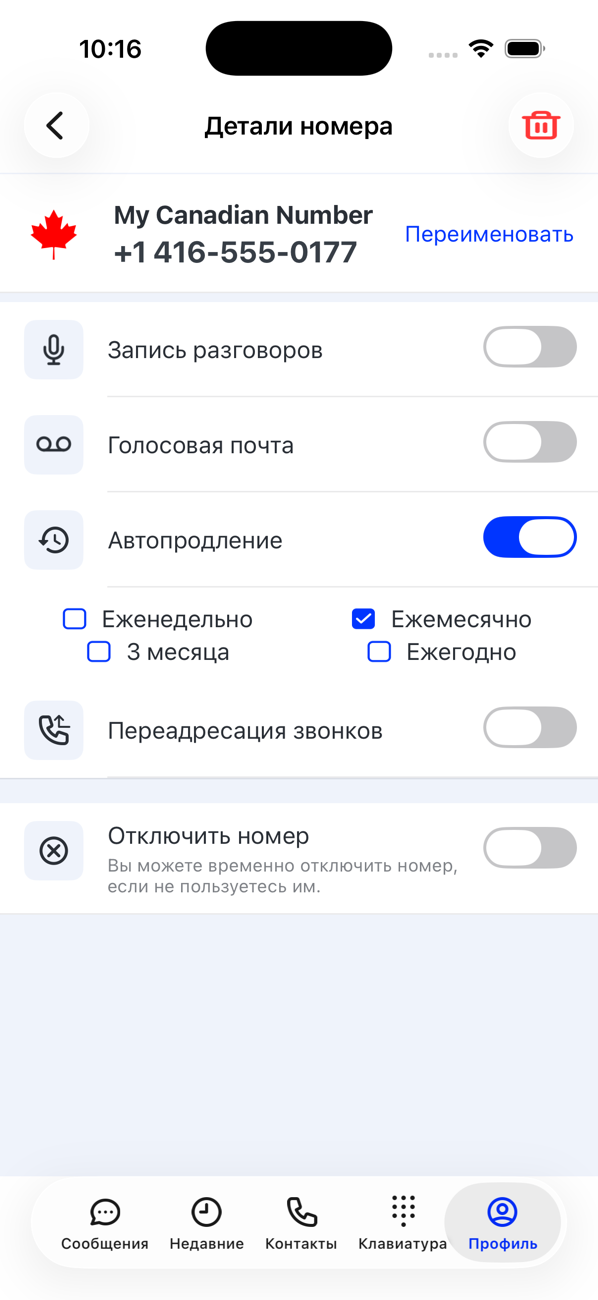
Нажмите номер, затем Переименовать. Введите имя длиной до 20 символов, например Работа или Квартира в Лиссабоне, и нажмите OK. Сам номер остаётся виден мелким шрифтом под именем; удалите имя, чтобы показывался только номер.
2Настройте автопродление (дополнительные номера)
В тех же настройках включите Автопродление, чтобы номер продлевался с вашего баланса монет по окончании срока, или выключите, чтобы он просто истёк. Основной номер продлевается через подписку.
3Отключите и включите снова
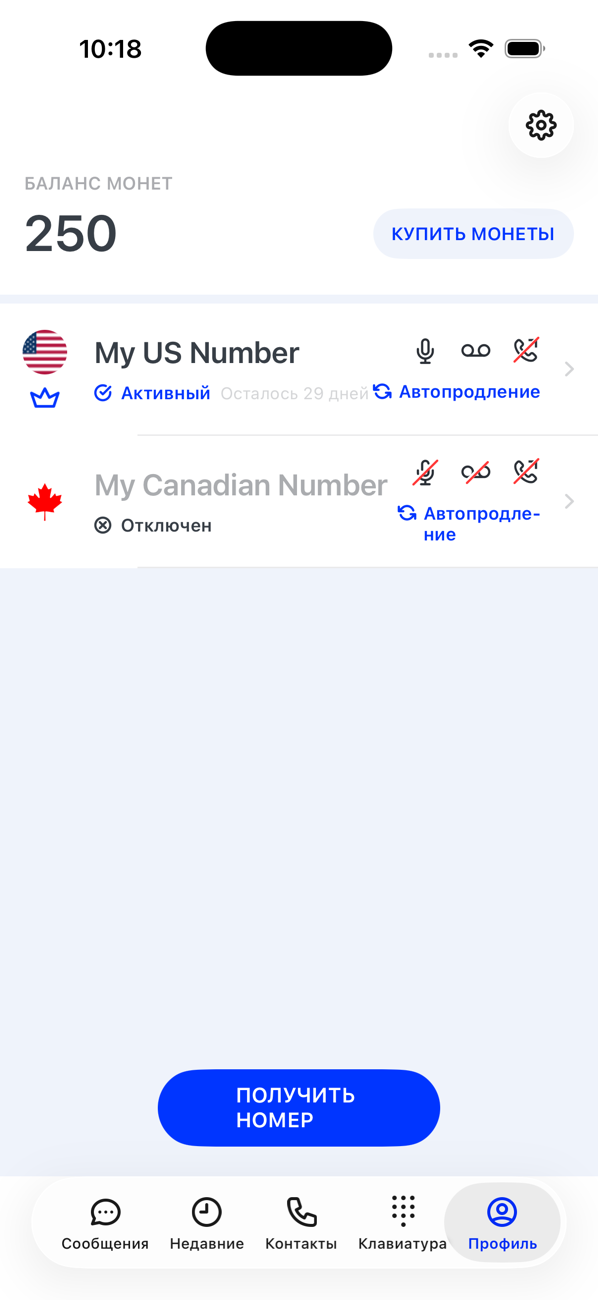
В Профиле смахните карточку влево и нажмите Отключить; номер перестанет принимать звонки и сообщения, а на карточке появится надпись Номер отключён. Смахните ещё раз и нажмите Включить, чтобы вернуть его. Тот же переключатель есть в настройках номера.
4Удалите
Для дополнительного номера нажмите значок корзины в правом верхнем углу его настроек и подтвердите Удалить номер. Истёкшие номера и черновики удаляются смахиванием карточки влево. Активный основной номер удалить нельзя; если хотите другой, используйте Заменить номер в его настройках (один раз бесплатно).


Полезно знать
- Удалённый номер освобождается, и восстановить его нельзя, поэтому убедитесь, что он больше никому важному не нужен.
- Отключение не останавливает подписку или автопродление; оно лишь приостанавливает номер.