
Compte et réglages
Verrouiller l'appli avec un code PIN ou la biométrie
Gardez vos numéros et vos messages privés avec un code PIN à 4 chiffres, Face ID, Touch ID ou l'empreinte digitale ou la reconnaissance faciale de votre téléphone.
Avant de commencer
- Un compte Second Phone
Étapes
1Ouvrez les Réglages
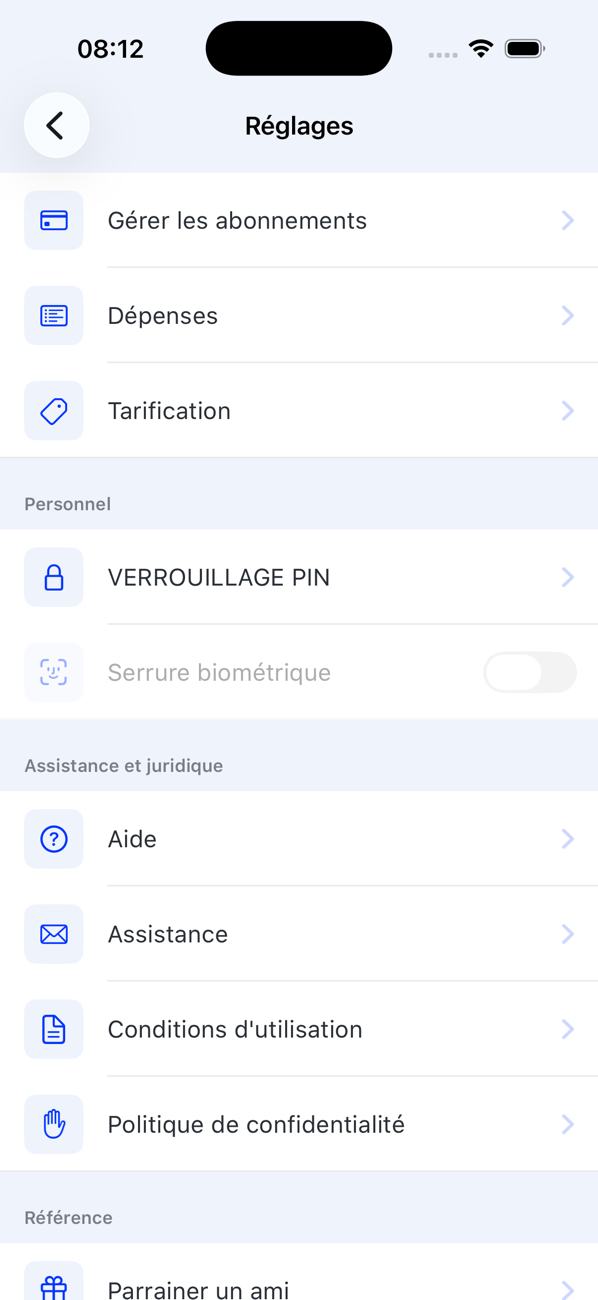
Sur votre Profil, touchez l'icône des réglages.
2Définissez un code PIN
Touchez VERROUILLAGE PIN et saisissez un code PIN à 4 chiffres, puis saisissez-le de nouveau pour confirmer. Désormais, l'appli le demande à chaque ouverture.

3Ajoutez la biométrie
Activez Serrure biométrique. L'appli se déverrouille alors avec Face ID ou Touch ID sur iPhone, ou avec l'empreinte digitale ou la reconnaissance faciale sur Android, en utilisant ce que vous avez déjà enregistré sur le téléphone.
4Changez ou supprimez le code PIN
Ouvrez de nouveau VERROUILLAGE PIN, saisissez votre code PIN actuel, puis choisissez-en un nouveau ou désactivez le verrouillage.


Bon à savoir
- Le code PIN est stocké uniquement sous forme de hachage ; personne, nous y compris, ne peut le relire.
- Code PIN oublié ? Contactez-nous depuis l'adresse e-mail avec laquelle vous vous connectez.