
Per iniziare
Crea il tuo account e accedi
Installa l'app, accetta l'informativa sulla privacy, concedi le autorizzazioni necessarie e accedi con Apple, con il tuo numero di telefono o con Google.
Prima di iniziare
- Un iPhone o un telefono Android con connessione dati o Wi-Fi
Passaggi
1Installa e apri Second Phone
Scarica l'app dall'App Store o da Google Play e aprila. Scorri la breve introduzione, oppure saltala.
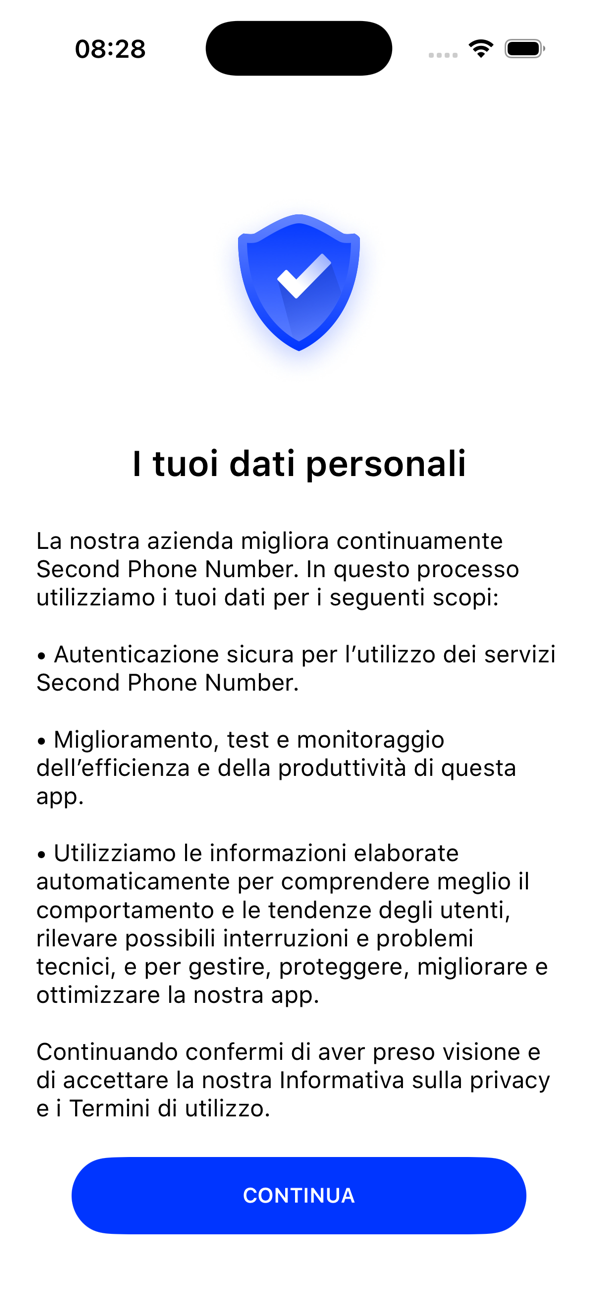
2Accetta l'informativa sulla privacy
L'app spiega per cosa usa i tuoi dati. Leggila e tocca CONTINUA. La tua accettazione viene registrata una sola volta, quando l'account viene creato.
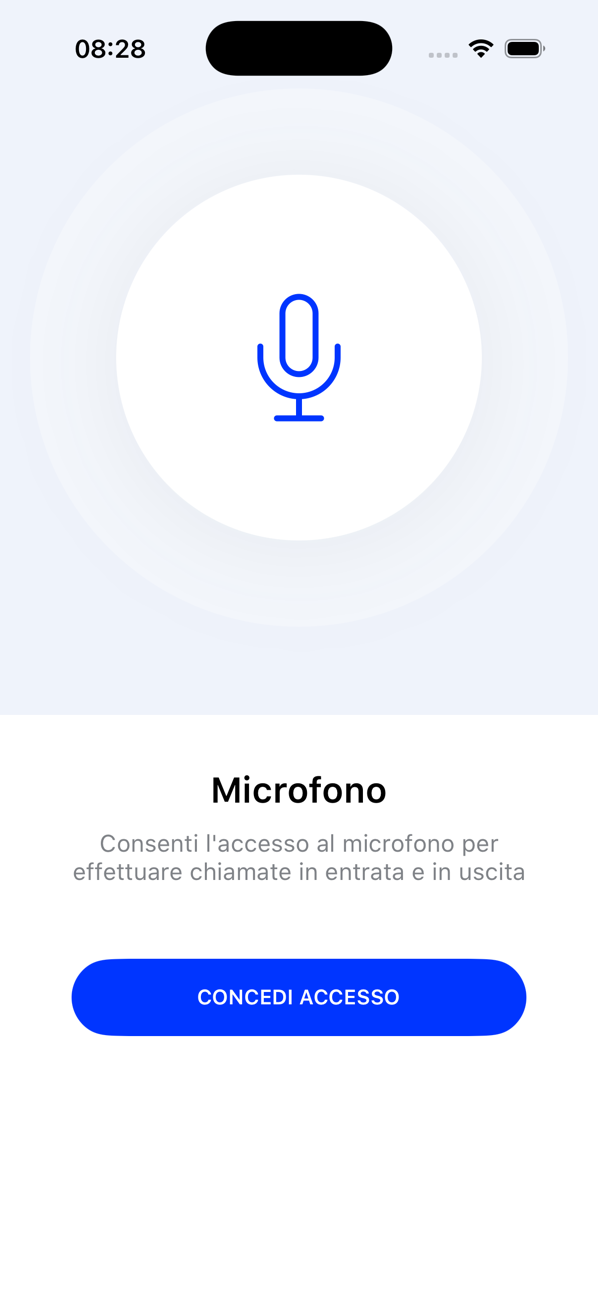
3Consenti le autorizzazioni necessarie all'app
Consenti il microfono, per le chiamate e le note vocali, e le notifiche, per sapere di chiamate e messaggi in arrivo. Su iPhone compare anche la richiesta di tracciamento di Apple; puoi rifiutarla. Tutto si può cambiare in seguito nelle impostazioni del telefono.
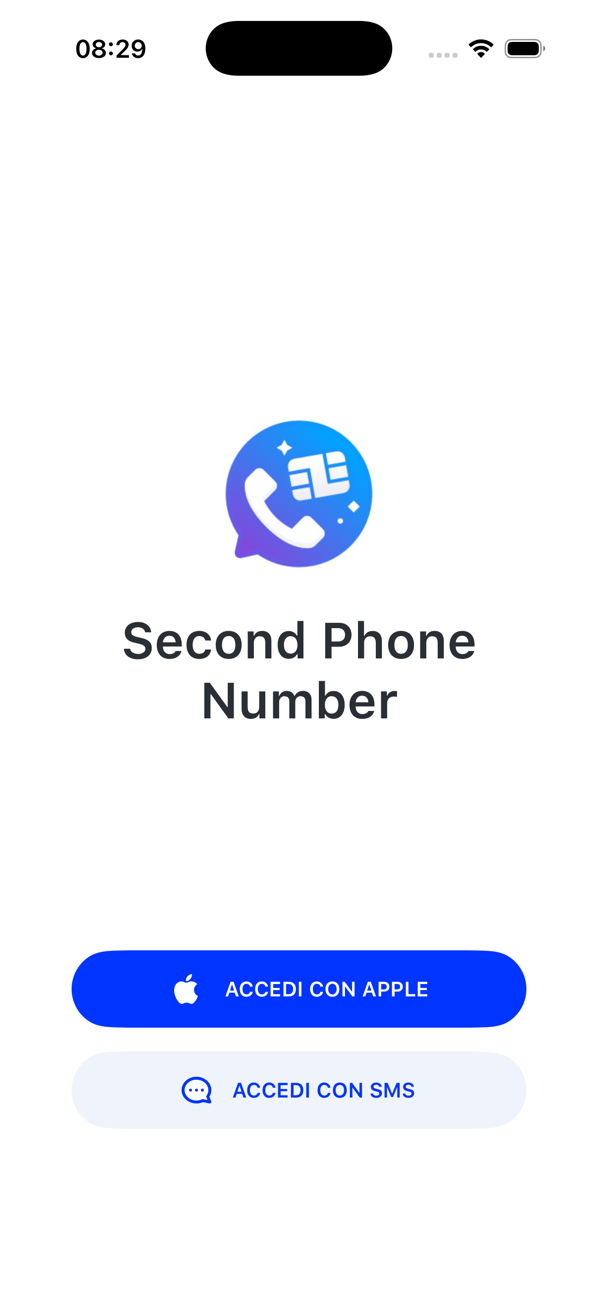
4Accedi
iPhone: tocca ACCEDI CON APPLE e scegli se condividere o nascondere il tuo indirizzo e-mail, oppure scegli l'opzione con il numero di telefono: seleziona il prefisso internazionale, inserisci il tuo numero di cellulare e tocca PROCEDI.
Android: tocca Accedi con Google e scegli il tuo account Google.
5Inserisci il codice di verifica (accesso con numero di telefono)
Digita il codice a 4 cifre dell'SMS che ti inviamo. Se non arriva, controlla il numero e tocca Reinvia il Codice. I reinvii sono limitati: dopo tre attendi cinque minuti, dopo altri tre, dieci.

6Sei dentro
Si apre il tuo Profilo. Finché non hai un numero mostra Non hai ancora nessun numero di telefono attivo, e le schede Messaggi, Tastiera e Recenti restano in grigio. La prossima guida ti procura un numero.


Buono a sapersi
- Usa lo stesso accesso su un nuovo telefono e i tuoi numeri vengono con te.
- Puoi avere un solo account Second Phone per ogni identità Apple, Google o numero di telefono; l'app ti avvisa se ne esiste già uno.
- Impostazioni → Esci ti disconnette senza toccare i tuoi numeri.