
Начало работы
Создайте учётную запись и войдите
Установите приложение, примите уведомление о конфиденциальности, выдайте нужные разрешения и войдите через Apple, по номеру телефона или через Google.
Перед началом
- iPhone или телефон на Android с мобильным интернетом или Wi-Fi
Шаги
1Установите и откройте Second Phone
Скачайте приложение из App Store или Google Play и откройте его. Пролистайте короткое вступление или пропустите его.
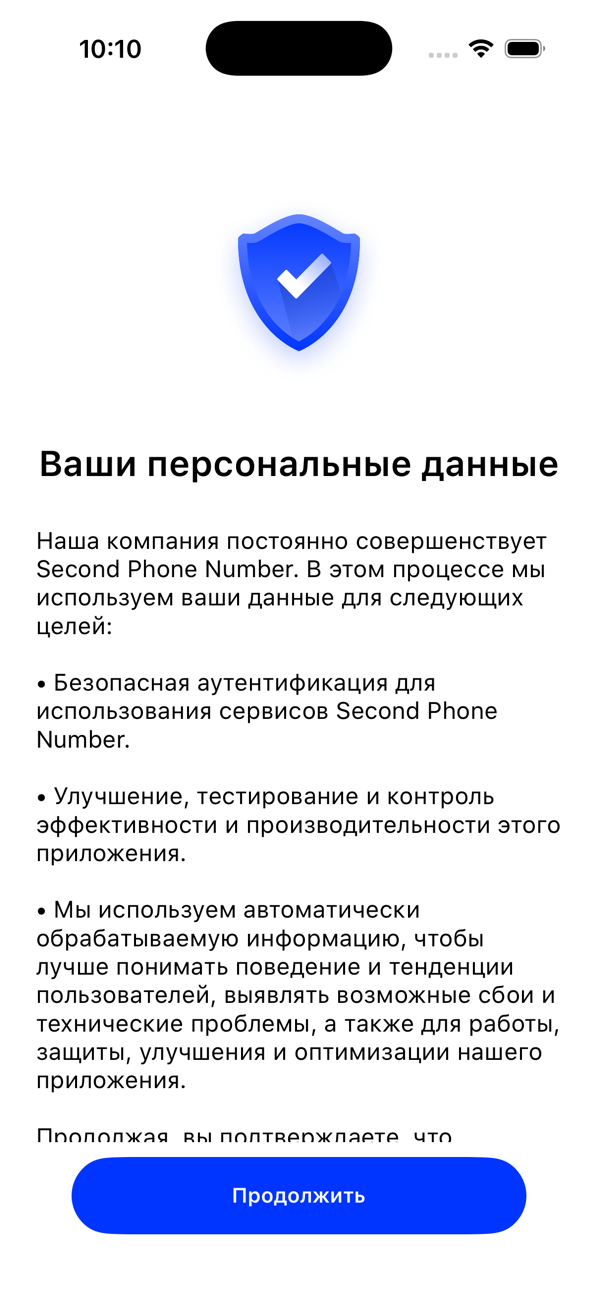
2Примите уведомление о конфиденциальности
Приложение объясняет, для чего использует ваши данные. Прочитайте и нажмите ПРОДОЛЖИТЬ. Ваше согласие фиксируется один раз — при создании учётной записи.
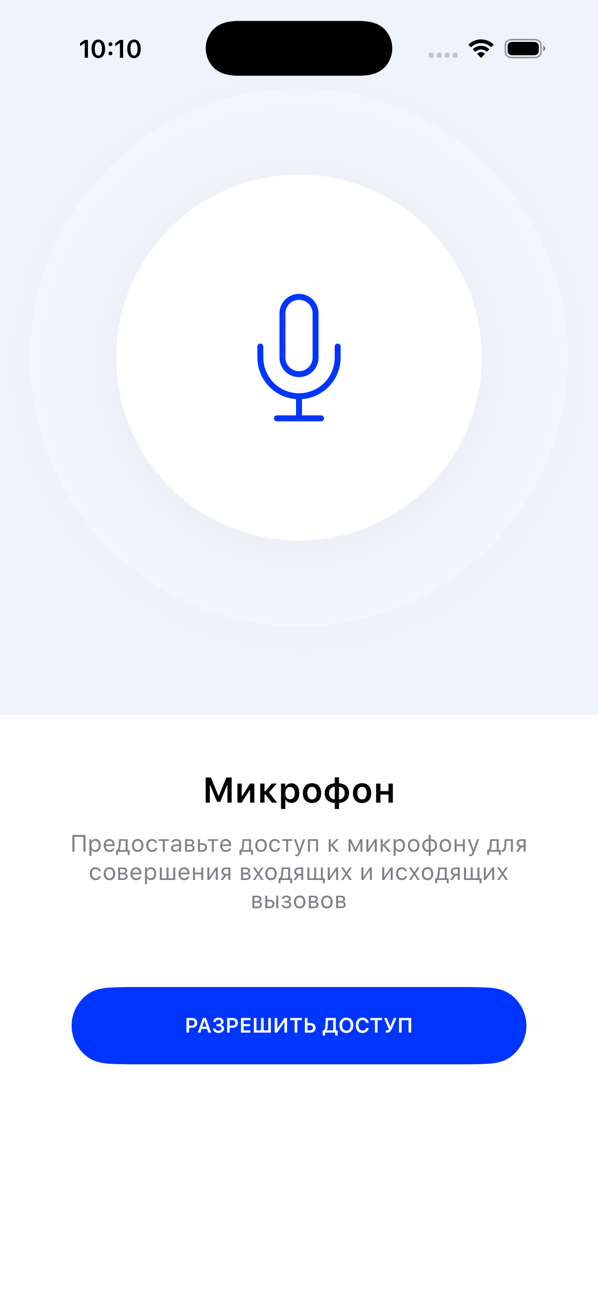
3Разрешите то, что нужно приложению
Разрешите доступ к микрофону — для звонков и голосовых заметок — и уведомления, чтобы узнавать о входящих звонках и сообщениях. На iPhone появится также запрос Apple об отслеживании; его можно отклонить. Всё это можно изменить позже в настройках телефона.
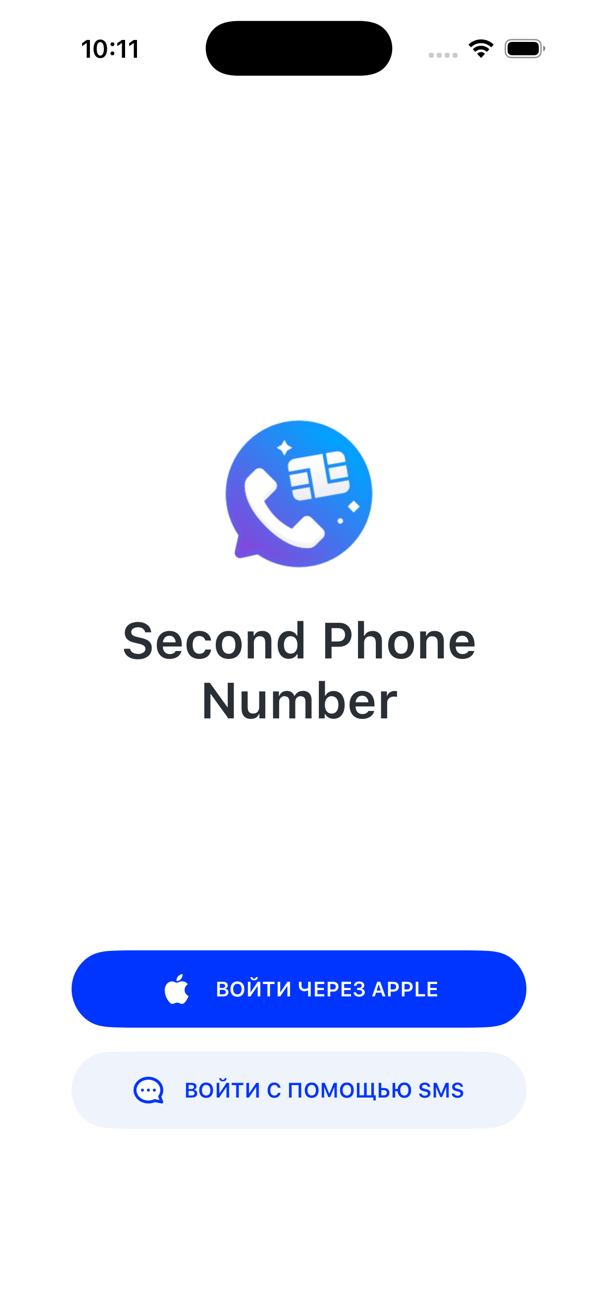
4Войдите
iPhone: нажмите ВОЙТИ ЧЕРЕЗ APPLE и выберите, показывать или скрыть адрес электронной почты, либо выберите вход по номеру телефона: укажите код страны, введите свой мобильный номер и нажмите ДАЛЕЕ.
Android: нажмите Войти через Google и выберите свою учётную запись Google.
5Введите код подтверждения (вход по номеру телефона)
Введите 4-значный код из SMS, которое мы вам отправим. Если оно не приходит, проверьте номер и нажмите Отправить код еще раз. Число повторных отправок ограничено: после трёх нужно подождать пять минут, после ещё трёх — десять.

6Вы вошли
Откроется ваш Профиль. Пока у вас нет номера, на нём написано У вас еще нет активных телефонных номеров, а вкладки «Сообщения», «Клавиатура» и «Недавние» остаются неактивными. Следующая инструкция поможет получить номер.


Полезно знать
- Войдите тем же способом на новом телефоне — и ваши номера будут с вами.
- На одну учётную запись Apple, Google или один номер телефона можно завести только одну учётную запись Second Phone; приложение сообщит, если она уже существует.
- Настройки → Выйти завершает сеанс, не затрагивая ваши номера.