
Erste Schritte
Konto erstellen und anmelden
Installieren Sie die App, akzeptieren Sie den Datenschutzhinweis, erteilen Sie die nötigen Berechtigungen und melden Sie sich mit Apple, Ihrer Telefonnummer oder Google an.
Bevor Sie beginnen
- Ein iPhone oder Android-Handy mit Daten- oder WLAN-Verbindung
Schritte
1Second Phone installieren und öffnen
Laden Sie die App aus dem App Store oder von Google Play und öffnen Sie sie. Wischen Sie durch die kurze Einführung, oder überspringen Sie sie.
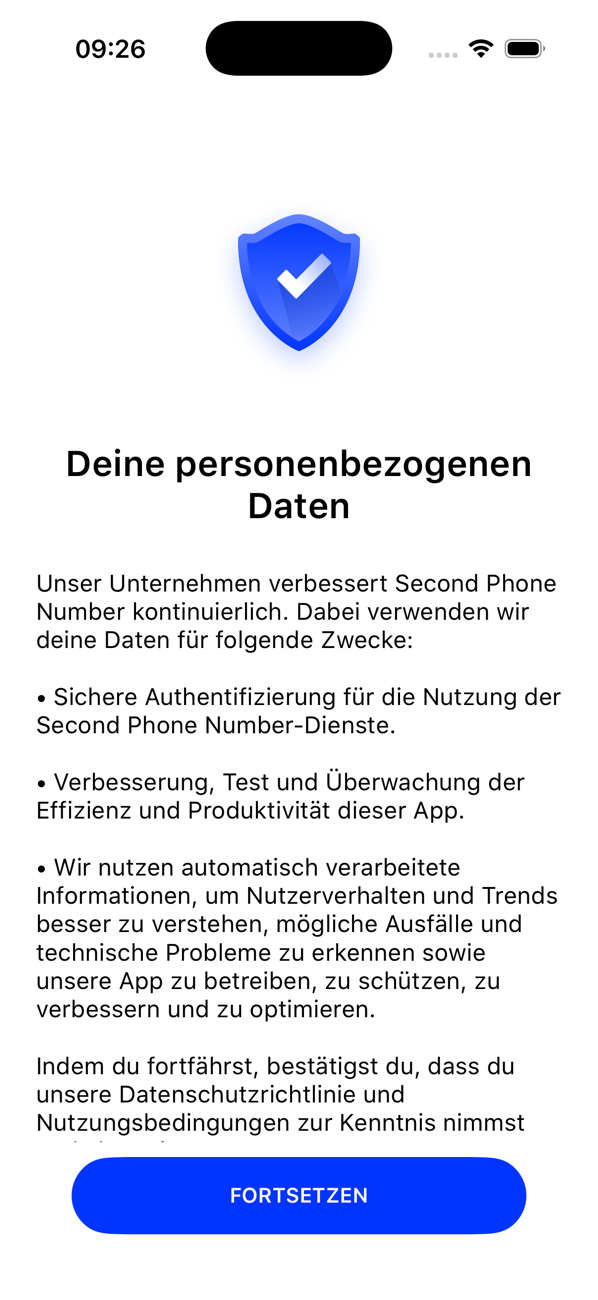
2Datenschutzhinweis akzeptieren
Die App erklärt, wofür sie Ihre Daten nutzt. Lesen Sie den Hinweis und tippen Sie auf WEITER. Ihre Zustimmung wird einmal festgehalten, wenn Ihr Konto erstellt wird.
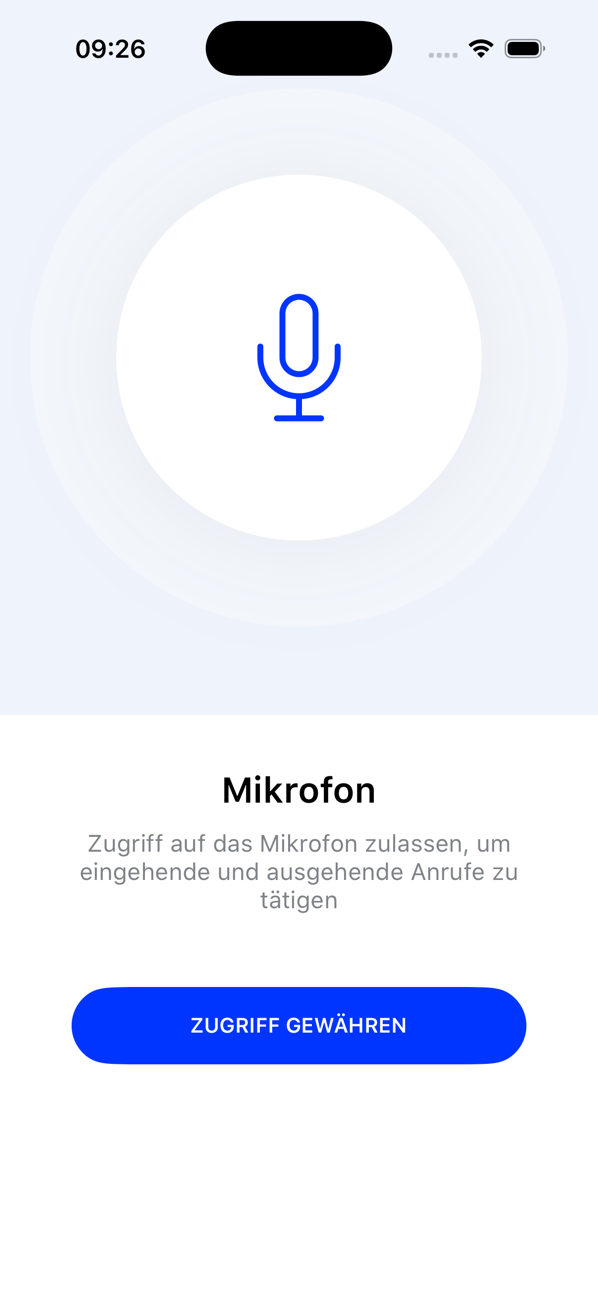
3Die nötigen Berechtigungen erlauben
Erlauben Sie das Mikrofon für Anrufe und Sprachnotizen und Benachrichtigungen, damit Sie von eingehenden Anrufen und Nachrichten erfahren. Auf dem iPhone erscheint zusätzlich Apples Tracking-Abfrage; Sie können sie ablehnen. Alles lässt sich später in den Einstellungen Ihres Handys ändern.
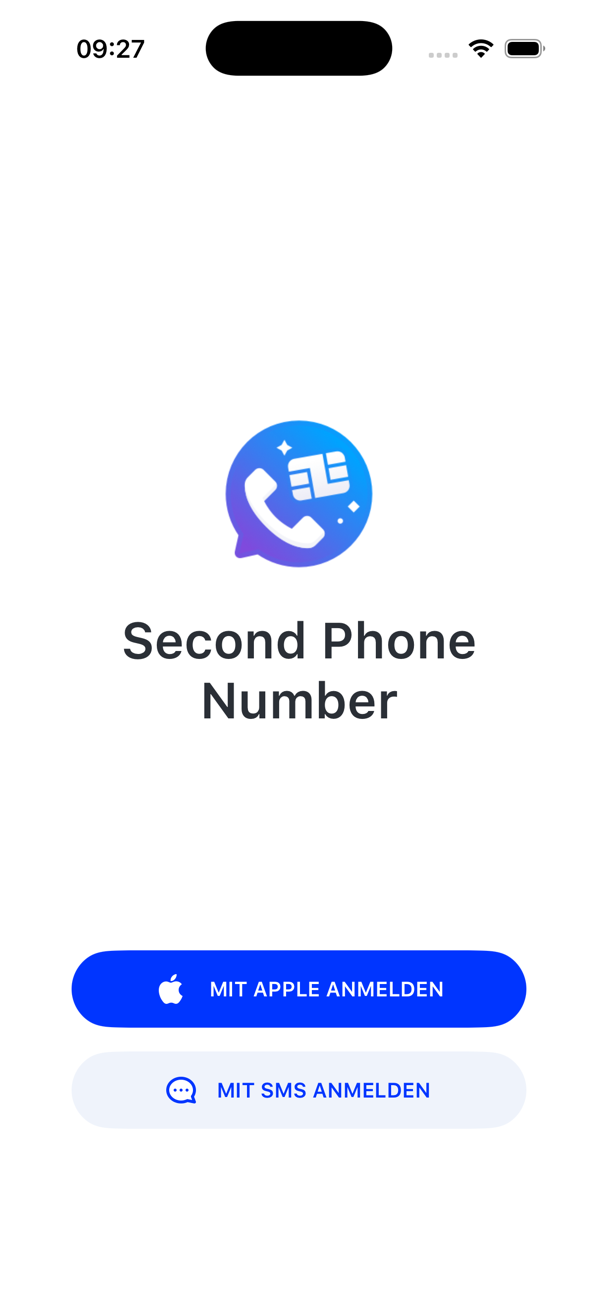
4Anmelden
iPhone: Tippen Sie auf MIT APPLE ANMELDEN und wählen Sie, ob Sie Ihre E-Mail-Adresse teilen oder verbergen, oder wählen Sie die Option mit Telefonnummer: Ländervorwahl wählen, Mobilnummer eingeben und auf FORTFAHREN tippen.
Android: Tippen Sie auf Mit Google anmelden und wählen Sie Ihr Google-Konto.
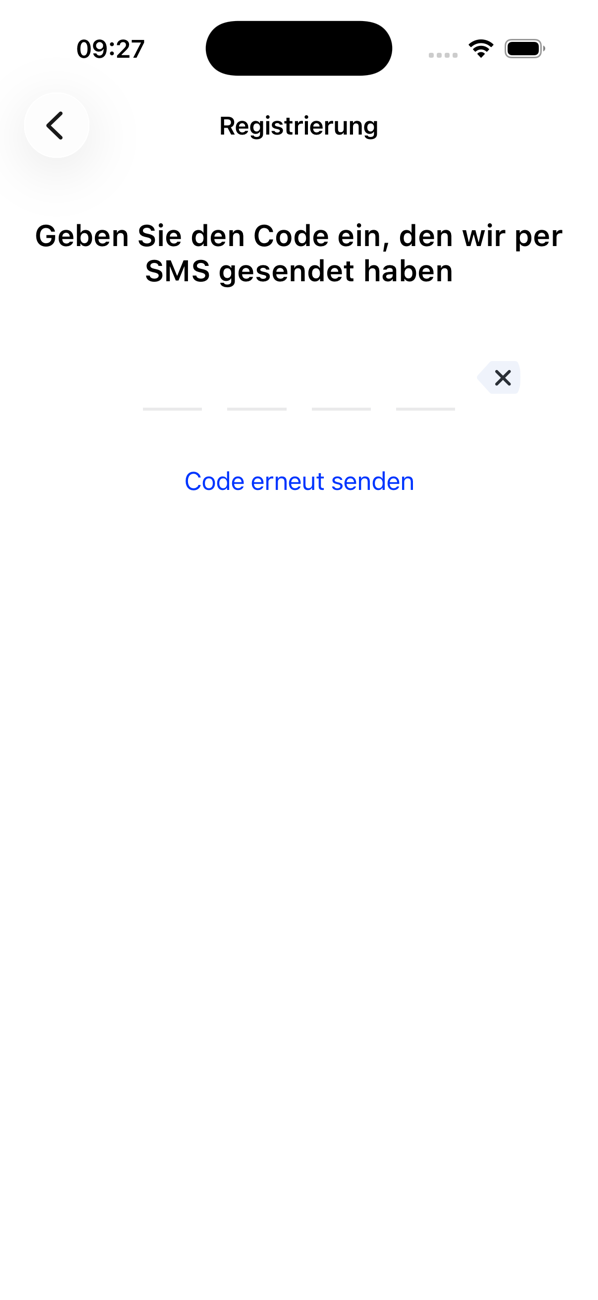
5Bestätigungscode eingeben (Anmeldung mit Telefonnummer)
Geben Sie den 4-stelligen Code aus der SMS ein, die wir Ihnen senden. Kommt sie nicht an, prüfen Sie die Nummer und tippen Sie auf Code erneut senden. Das erneute Senden ist begrenzt: Nach drei Versuchen warten Sie fünf Minuten, nach drei weiteren zehn.
6Sie sind drin
Ihr Profil öffnet sich. Solange Sie keine Nummer haben, steht dort Sie haben noch keine aktiven Telefonnummern, und die Tabs Nachrichten, Tastatur und Zuletzt verwendet bleiben ausgegraut. Die nächste Anleitung verschafft Ihnen eine Nummer.


Gut zu wissen
- Nutzen Sie auf einem neuen Handy dieselbe Anmeldung, und Ihre Nummern kommen mit.
- Pro Apple-, Google- oder Telefonnummern-Identität ist nur ein Second-Phone-Konto möglich; die App sagt Ihnen, wenn schon eines existiert.
- Einstellungen → Abmelden meldet Sie ab, ohne Ihre Nummern anzutasten.