
Kom i gang
Opprett kontoen din og logg på
Installer appen, godta personvernmerknaden, gi tillatelsene den trenger, og logg på med Apple, telefonnummeret ditt eller Google.
Før du begynner
- En iPhone eller Android-telefon med mobildata eller Wi-Fi
Steg
1Installer og åpne Second Phone
Last ned appen fra App Store eller Google Play og åpne den. Sveip gjennom den korte introduksjonen, eller hopp over den.
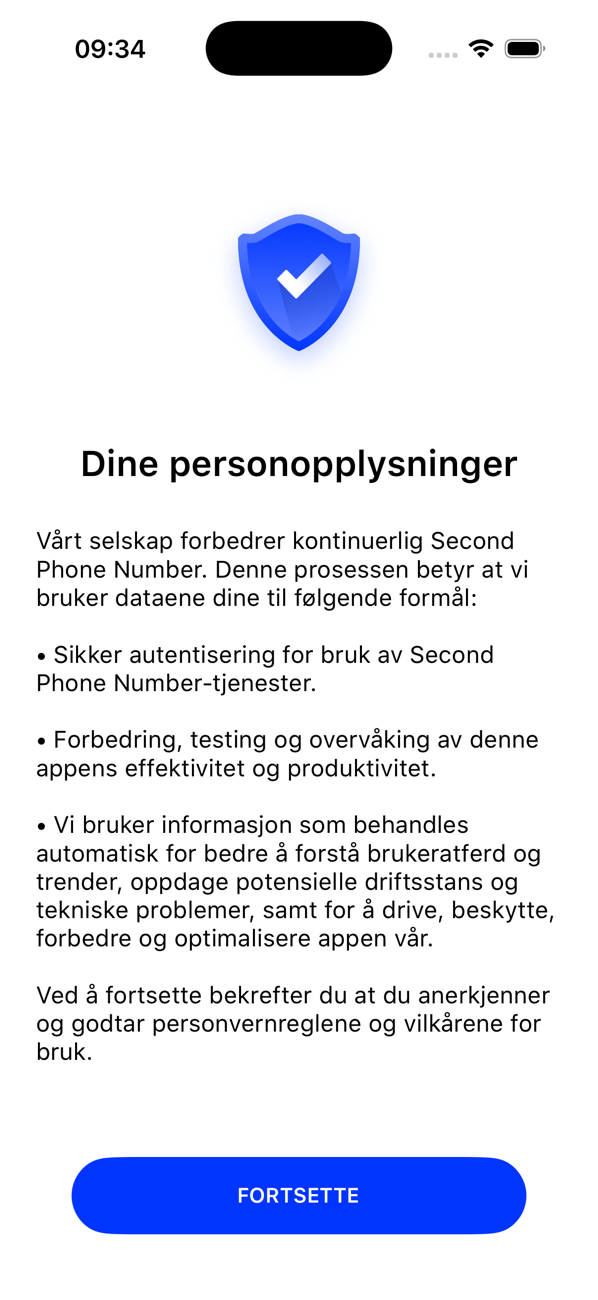
2Godta personvernmerknaden
Appen forklarer hva den bruker dataene dine til. Les det og trykk på FORTSETT. Godkjenningen din registreres én gang, når kontoen opprettes.
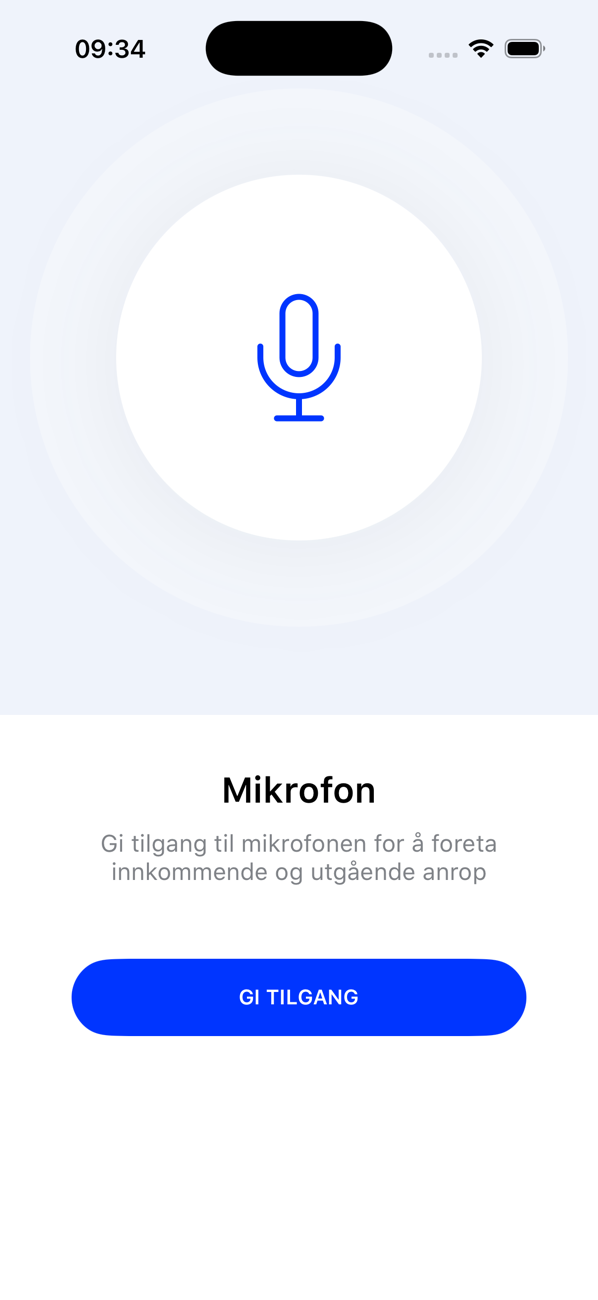
3Gi tillatelsene appen trenger
Tillat mikrofon, for samtaler og talemeldinger, og varsler, så du får vite om innkommende anrop og meldinger. På iPhone kommer også Apples sporingsforespørsel; den kan du avslå. Alt kan endres senere i telefonens innstillinger.
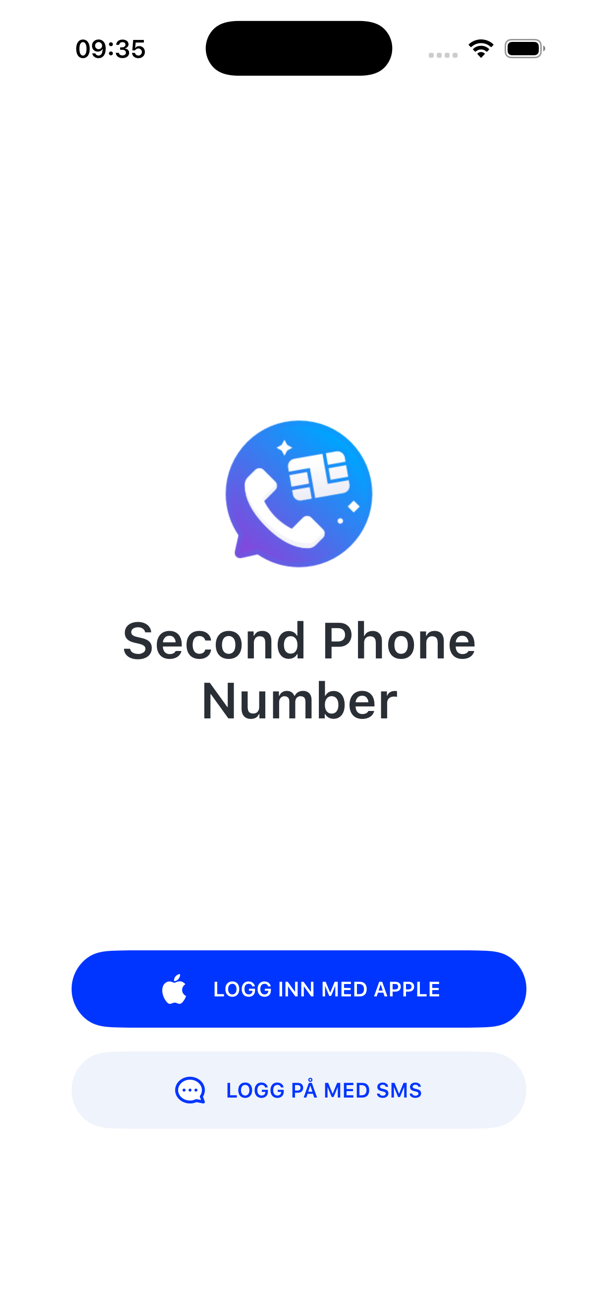
4Logg på
iPhone: trykk på LOGG PÅ MED APPLE og velg om du vil dele eller skjule e-postadressen din, eller velg alternativet med telefonnummer: velg landskode, skriv inn mobilnummeret ditt og trykk på GÅ VIDERE.
Android: trykk på Logg på med Google og velg Google-kontoen din.
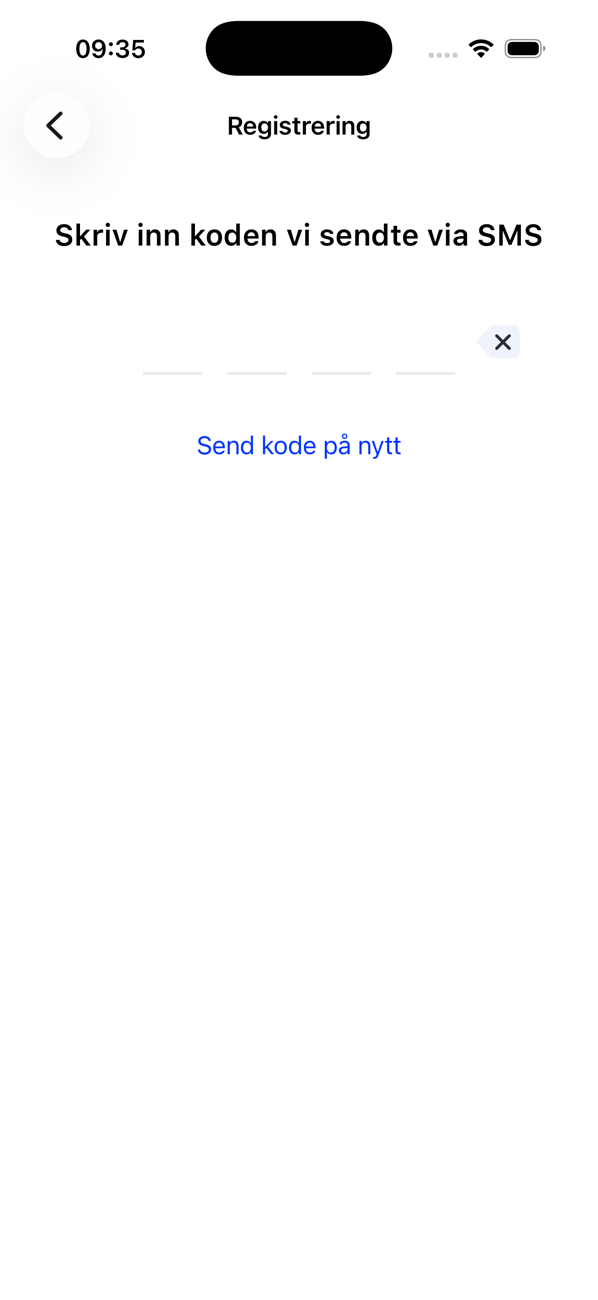
5Skriv inn bekreftelseskoden (pålogging med telefonnummer)
Skriv inn den firesifrede koden fra tekstmeldingen vi sender deg. Kommer den ikke, sjekk nummeret og trykk på Send kode på nytt. Antallet nye forsøk er begrenset: etter tre venter du fem minutter, etter tre til, ti.
6Du er inne
Profilen din åpnes. Til du har et nummer, står det Du har ingen aktive telefonnumre ennå, og fanene Meldinger, Tastatur og Nylig er nedtonet. Neste veiledning skaffer deg et nummer.


Godt å vite
- Bruk samme pålogging på en ny telefon, så følger numrene med.
- Du kan bare ha én Second Phone-konto per Apple-, Google- eller telefonnummer-identitet; appen sier fra hvis det allerede finnes en.
- Innstillinger → Logg ut logger deg ut uten å røre numrene dine.