
はじめに
アカウントを作成してサインインする
アプリをインストールし、プライバシーに関する通知に同意し、必要な権限を許可して、Apple、電話番号、または Google でサインインします。
はじめる前に
- モバイルデータ通信または Wi-Fi に接続できる iPhone または Android スマートフォン
手順
1Second Phone をインストールして開く
App Store または Google Play からアプリをダウンロードして開きます。短い紹介をスワイプして進むか、スキップします。
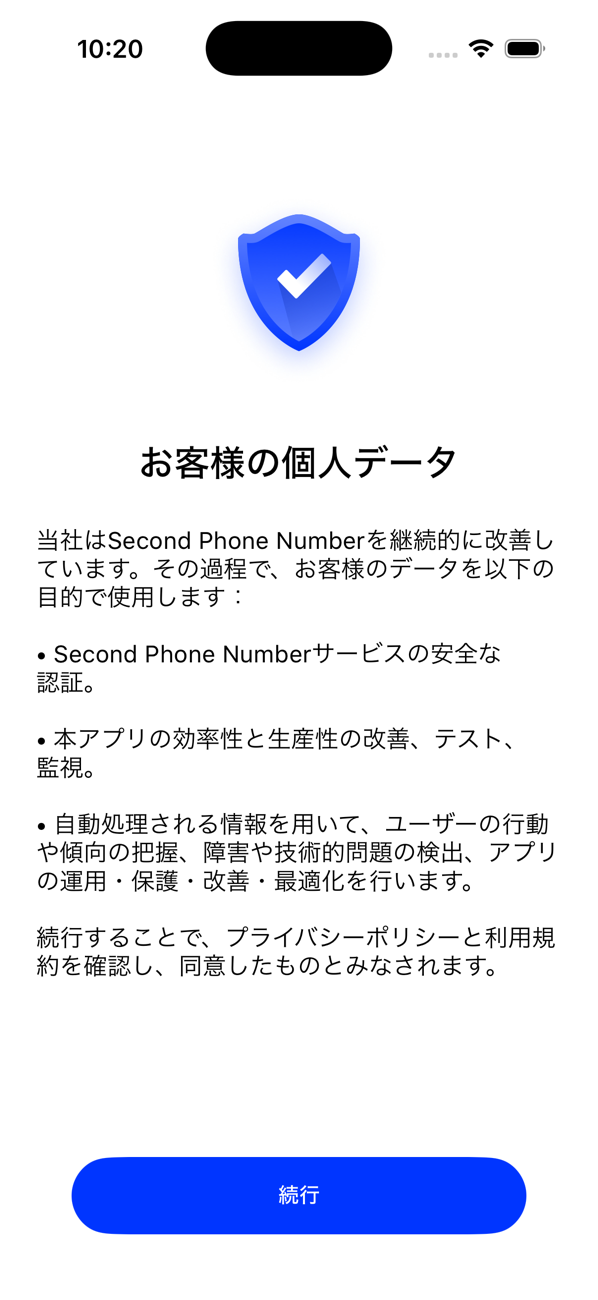
2プライバシーに関する通知に同意する
アプリがデータを何に使うかを説明します。内容を読んで続けるをタップします。同意はアカウント作成時に一度だけ記録されます。
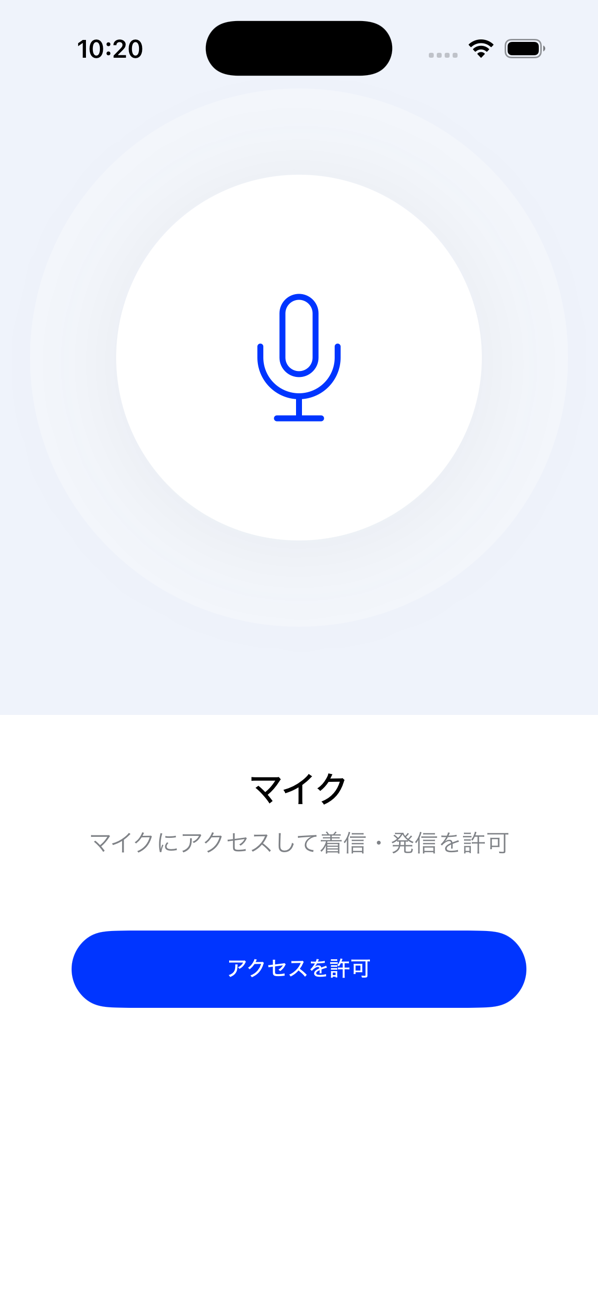
3アプリに必要な権限を許可する
通話とボイスメッセージのためのマイクと、着信やメッセージを知るための通知を許可します。iPhone では Apple のトラッキングに関する確認も表示されますが、拒否しても構いません。いずれもあとからスマートフォンの設定で変更できます。
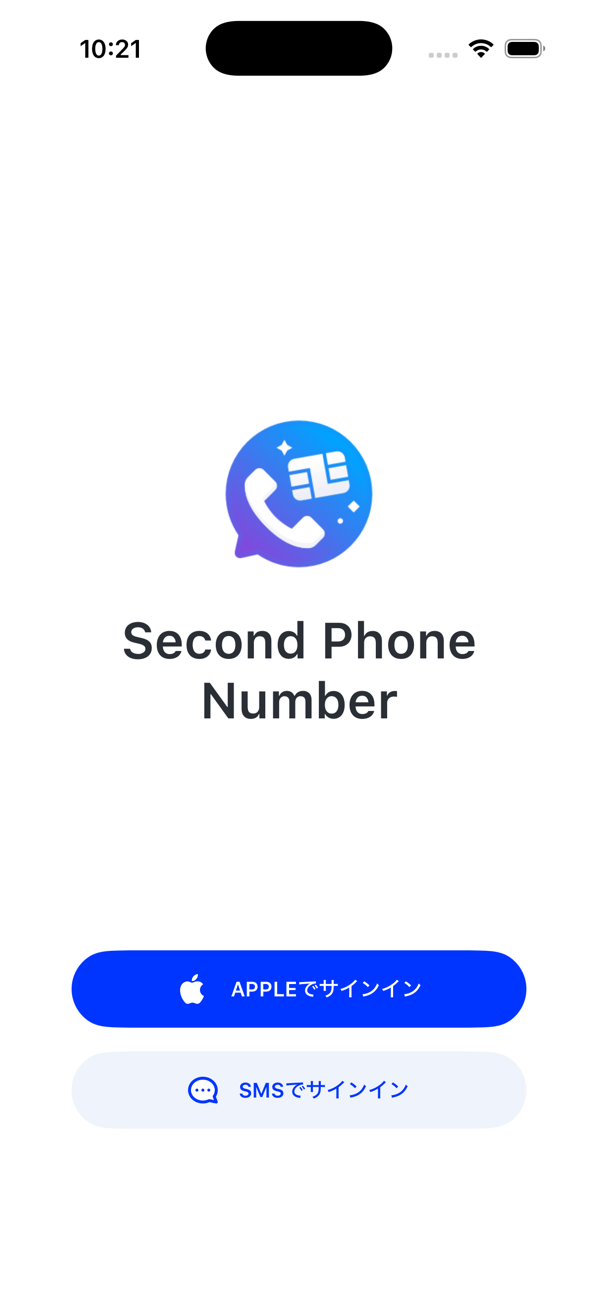
4サインインする
iPhone:Apple でサインインをタップしてメールアドレスを共有するか非公開にするかを選ぶか、電話番号のオプションを選びます。国番号を選び、携帯電話番号を入力して次へをタップします。
Android:Google でサインインをタップして Google アカウントを選びます。
5確認コードを入力する(電話番号でのサインイン)
お送りする SMS の4桁のコードを入力します。届かない場合は番号を確認してコードの再送をタップします。再送信には制限があります。3回再送信すると5分、さらに3回再送信すると10分待つ必要があります。

6サインイン完了
プロフィールが開きます。番号を取得するまではアクティブな電話番号はまだありませんと表示され、メッセージ、キーパッド、履歴のタブはグレー表示のままです。次のガイドで番号を取得します。


知っておくと便利
- 新しいスマートフォンでも同じサインイン方法を使えば、番号もそのまま引き継がれます。
- Apple、Google、電話番号のそれぞれの ID につき、Second Phone アカウントはひとつだけ持てます。すでに存在する場合はアプリが知らせます。
- 設定 → ログアウトは、番号に影響を与えずにサインアウトします。