
Messages
Envoyer une photo, une vidéo, un fichier ou une note vocale
Joignez des médias à une conversation, ou maintenez le microphone pour enregistrer une note vocale.
Avant de commencer
- Une conversation avec un numéro compatible MMS ou un utilisateur de Second Phone
Étapes
1Ouvrez la conversation
Touchez la conversation dans Messages, ou démarrez-en une nouvelle.
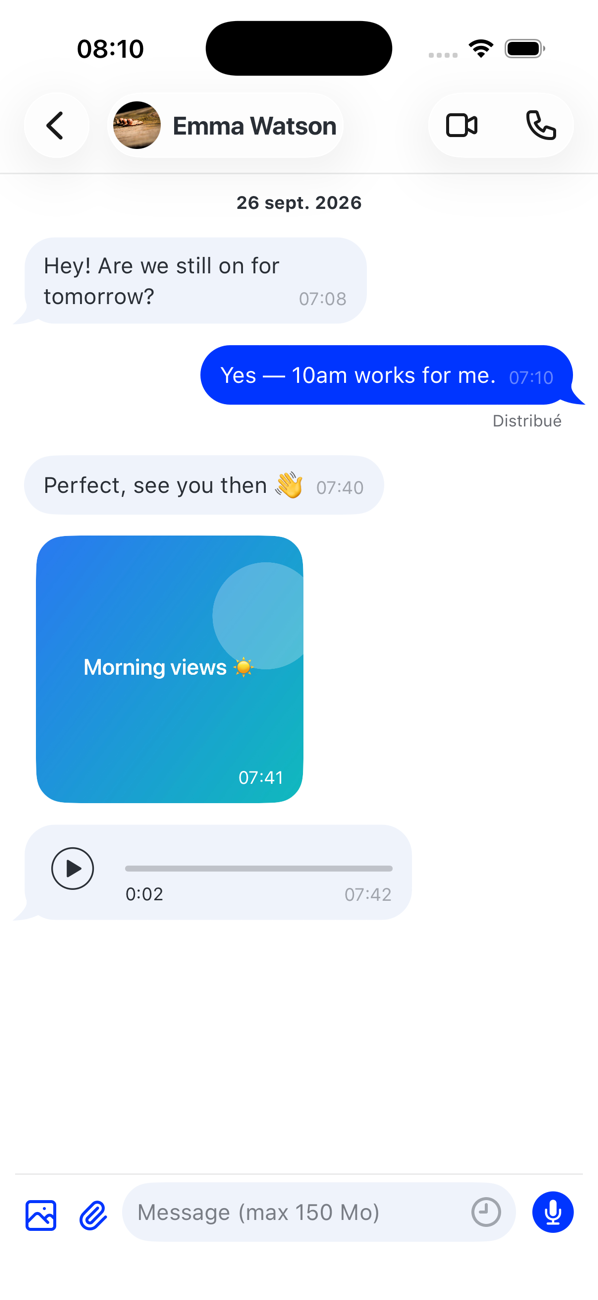
2Joignez une photo, une vidéo ou un fichier
Touchez le bouton de pièce jointe à côté du champ de message et choisissez Photo, Vidéo ou Fichier. Choisissez dans votre photothèque ou prenez une nouvelle photo ; la première fois, l'appli demande l'autorisation d'utiliser vos photos ou votre appareil photo.
3Enregistrez une note vocale
Appuyez longuement sur le microphone : Maintenez pour enregistrer, relâchez pour envoyer. Relâchez pour envoyer, ou faites glisser pour annuler.
4Suivez l'envoi
Une barre de progression montre l'envoi ; touchez-la pour annuler. Le message affiche ensuite envoyé et remis comme n'importe quel autre.

Bon à savoir
- Les médias envoyés à un numéro de téléphone ordinaire partent en MMS, dont la taille est limitée (environ 600 Ko). Les conversations avec d'autres utilisateurs de Second Phone acceptent des fichiers bien plus volumineux.
- Certains opérateurs ne peuvent pas lire le format audio des notes vocales ; l'appli vous prévient quand c'est possiblement le cas.